
Как поставить обои на iPhone
Сохраните картинку в «Фото», настройте экран блокировки и выберите отдельный фон для приложений.
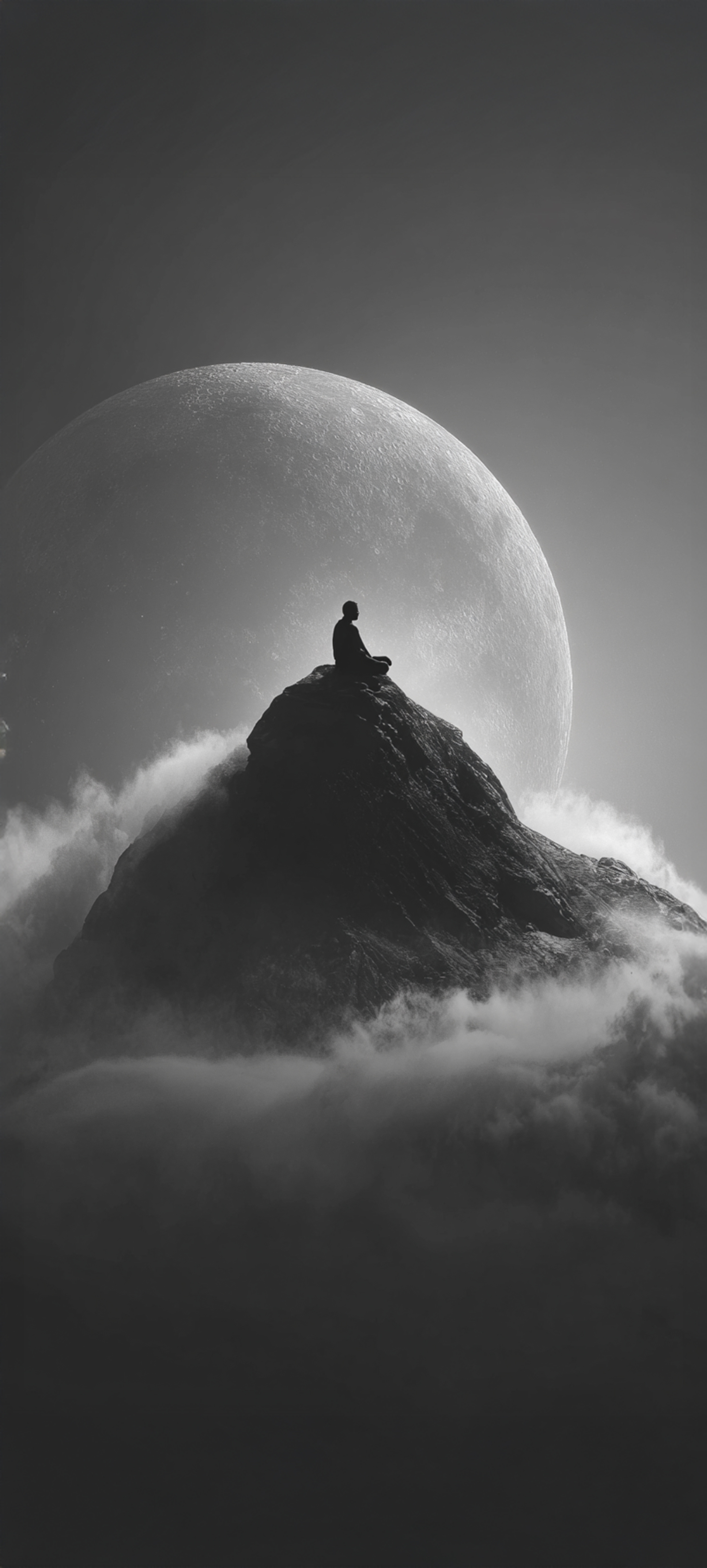
Скачайте изображение из каталога. Если Safari сохранил его в «Файлы», откройте изображение, нажмите «Поделиться» и сохраните его в «Фото». Для iPhone удобно начать с вертикальных обоев, в которых есть свободное место сверху под часы.
Поставьте обои через настройки
- Откройте «Настройки» → «Обои» → «Добавить новые обои».
- Выберите «Фото» и откройте сохранённое изображение.
- Передвиньте картинку или измените масштаб двумя пальцами. Проверьте, чтобы время и виджеты оставались читаемыми, и нажмите «Добавить».
- Выберите «Сделать парой обоев», чтобы использовать одну картинку на обоих экранах. Для отдельного фона нажмите «Настроить экран „Домой“» и выберите фото, цвет или размытие.
Тот же редактор можно открыть с экрана блокировки. Разблокируйте iPhone, оставаясь на этом экране, удерживайте фон и нажмите «+».
Если iPhone слишком сильно обрезает картинку
Уменьшите масштаб, затем сдвиньте важный объект ближе к центру. Если сверху или по бокам всё равно пропадает часть сюжета, попробуйте более высокий кадр. Для экрана «Домой» можно оставить ту же картинку и включить размытие, чтобы подписи приложений лучше читались.
Разные обои для работы и отдыха
Создайте два экрана блокировки. В галерее экранов нажмите «Фокусирование» под нужным экраном и выберите режим, например «Работа». iPhone будет переключаться на привязанный экран при включении этого режима.