
Как поставить обои на Windows 10 и 11
Выберите фон рабочего стола, настройте кадр под монитор или поставьте разные картинки на два экрана.
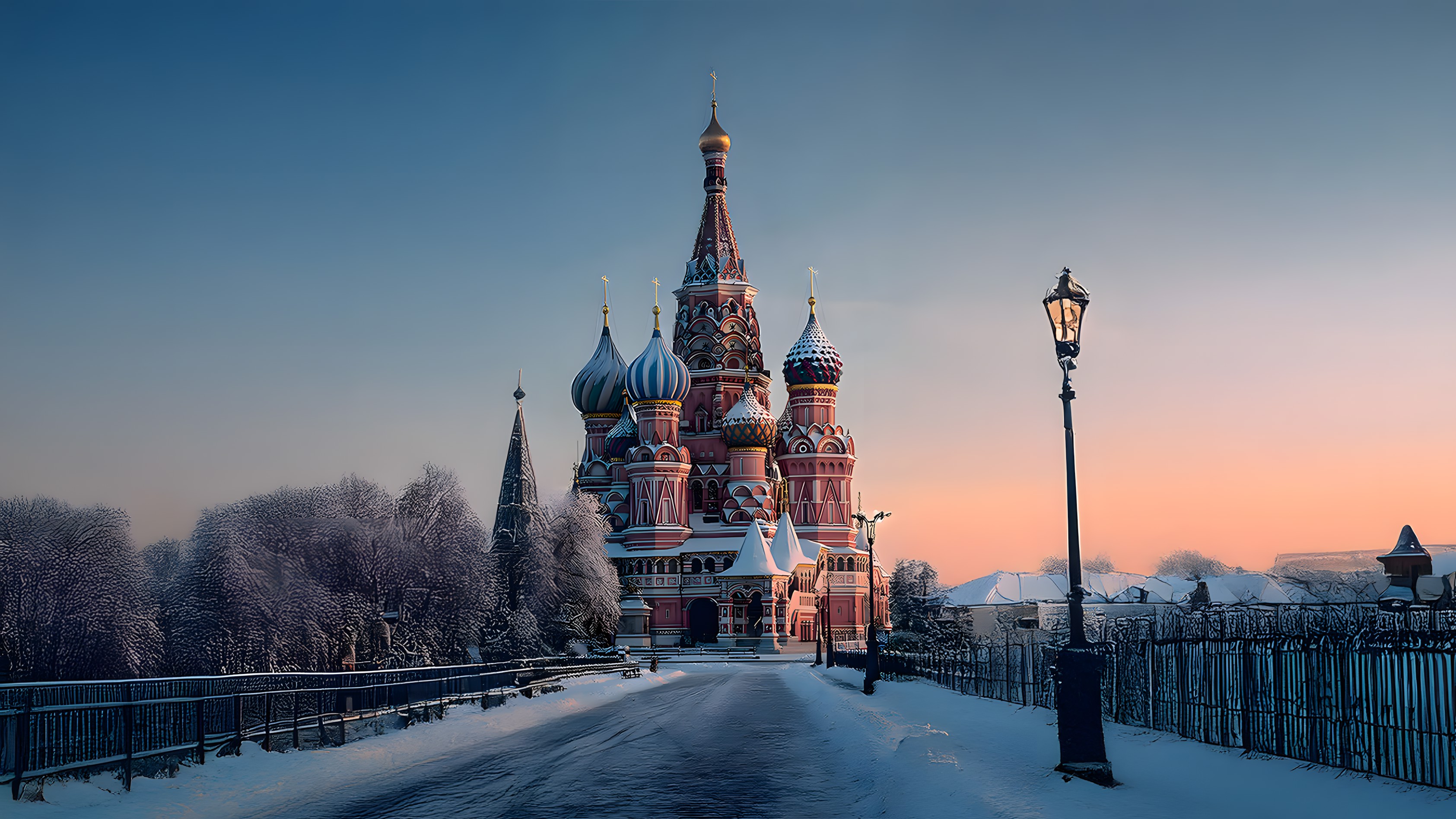
Быстрый способ — скачать горизонтальные обои, найти файл в Проводнике и через правый клик установить его фоном рабочего стола. Через настройки можно отдельно выбрать, как картинка впишется в экран.
Настройте фон и кадр
- Нажмите Win + I и откройте «Персонализация» → «Фон».
- Выберите «Рисунок», нажмите «Обзор» и укажите скачанный файл.
- Попробуйте режим заполнения (Fill), если хотите закрыть весь экран. При разнице в пропорциях края будут обрезаны. Подгонка по размеру (Fit) сохранит весь кадр, по краям могут остаться поля.
Если мониторов два
В режиме одного изображения щёлкните правой кнопкой по миниатюре в списке последних картинок и выберите нужный монитор. Если используются несколько виртуальных рабочих столов, в этом меню Windows предлагает выбор рабочего стола. Для одной панорамы на нескольких мониторах попробуйте режим Span.
Слайд-шоу и экран блокировки
Для автоматической смены сложите обои в отдельную папку, выберите «Слайд-шоу» в настройках фона и укажите папку и интервал. Фон экрана блокировки настраивается отдельно в «Персонализация» → «Экран блокировки».